

分子の形状をコンピュータで計算します。
分子が機能を発現する機構は非常に工業的です。
「鍵穴」分子に鍵「分子」が入ったり、
「ホース」のように筒状になった分子の中を、別の分子が流れたり、
「ローター」のような分子がクルクル回転したり。
分子はそれぞれの形状により、機能が決まります。
分子の形状は、主に、電子の状態で決まります。
電子が安定状態をとりたいがために、原子核を束縛して形状を維持します。
分子の形状を計算する、つまり、電子状態を計算するのが「量子化学計算」です。
近年、パーソナルコンピュータの機能向上により、以前では大型コンピュータでしか得られなかった計算結果を手軽に得ることができるようになりました。高機能のコンピュータをお持ちの方は、ぜひ、その能力を使って楽しい計算の世界を堪能ください。それは、化学の教科書に載っている図を自ら作成するという貴重な経験になります。
ただし、計算を実行するソフトウェアを得るのは、少しばかり手続きが必要です。
もちろん、有料のソフトウェアの場合、代金を支払うという手続きになりますが…
無料で使用可能なものも、製作者へ連絡(主に英語で)する必要があります。
それは少しだけハードルになります。その中で、学術機関でのアカデミック用途に使用が限定されますが、
ORCA は比較的導入のハードルが低く、性能的にもオススメのソフトウェアです。
フランク・ネーゼの研究グループにより開発されたソフトウェアです。
まずは「ORCA Forum」にアクセスします。
右にある「USER MENU」から「Register now!」を選択、規約に同意し、ユーザー登録を行います。
ユーザー登録が終わって、無事にログインできると、Quick links や FAQの横に「Downloads」が現れます。
ダウンロードするバージョンはいろいろありますが、ここでは、windows 上で最新バージョン(5.0.3)を実行することにします。
ちなみに、分子計算は複数のソフトウェアを組み合わせて計算をすることが多いです。そのため、適切な組み合わせができるように Linuxバージョンや、あえて旧バージョンのソフトウェアを使用することもあります。
ORCA 5.0.3を選択し、更に、3つほどファイル(Part1/3から3/3)をダウンロードします。…それぞれ2GBを超えるファイルなので通信量に注意ください…

3つのファイルはzip形式で圧縮されています。すべて解凍し、一つのフォルダにコピーして集めます。
解凍はwindows標準の「すべて展開」から行っても構いませんし、お好きな圧縮解凍ソフトを使用しても構いません。
以降、「orca_5_0_3_win64_msmpi10」に解凍後のファイルをすべてコピーしたとします。
これで「ORCA」のインストールは終了です。
次に、「MoCalc2012」をダウンロードおよびインストールします。
既に「ORCA」は使用できる状態なのですが、計算を実行したり、結果を表示したりする操作を簡略化するために「MoCalc2012」を使用します。
にアクセスし、「Download」をします。ダウンロードが終わると「MoCalc2012-setup@@@-win64.exe」のようなファイルが保存されていますので、ダブルクリックしてインストールします。インストール後は、他のアプリと同様に、スタートから起動可能です。
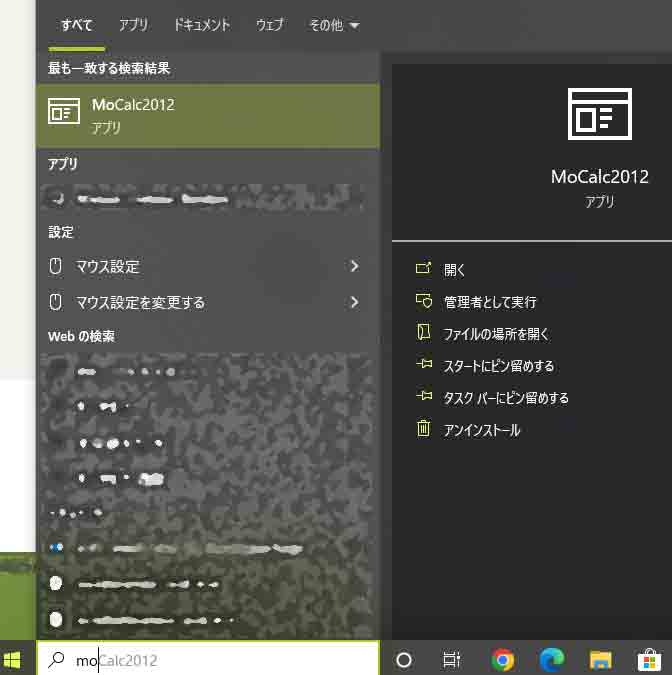
MoCalc2012が起動したら、OCRAを呼び出せるように設定します。

「Options」の「Settings」から、Settingsウィンドウを開き、ORCAの横のPathsに、先ほど解凍したファイルを集めたフォルダ(先ほどの例では、「orca_5_0_3_win64_msmpi10」)の中の「orca.exe」を指定します。選択が終わったら「Save」を押します。
ここで、計算できるかテスト実行をしてみます。
まずは、ORCAに入力するファイルを作成します。今回は「アンモニア」を計算します。
windowsに標準でインストールされている「メモ帳」を開いて、以下の内容を入力します。
! RHF STO-3G TightSCF SmallPrint
! Opt NumFreq
xyz 0 1
N -0.0000070000 0.0000000000 -0.0699790000
H -0.9236500000 0.1728840000 0.3241750000
H 0.6115990000 0.7134600000 0.3241320000
H 0.3121450000 -0.8863410000 0.3241420000
*
入力出来たら、「NH3.inp」という名前で保存します。
次に、MoCalc2012の起動直後のウィンドウで「ORCA」を選択します。「Run ORCA!」ウィンドウが表示されます。そのウインドウに、「NH3.inp」をマウスでドラッグアンドドロップします。
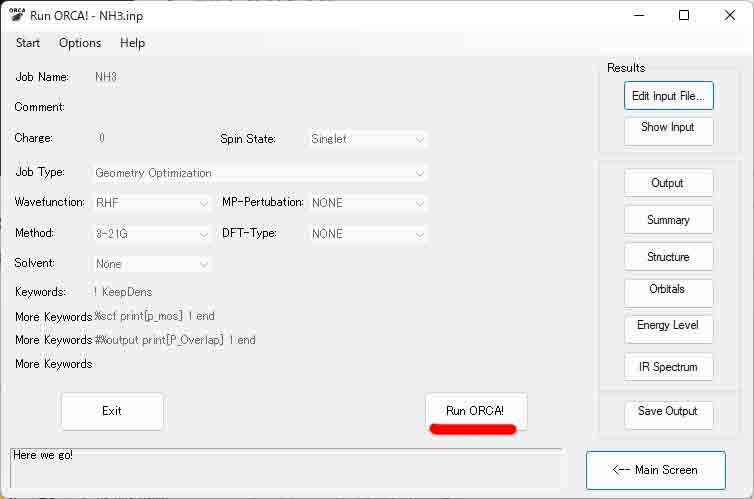
「Run ORCA」を押します。少し待つと、「ORCA-calculation successfully terminated. Have fun!.」と表示されて計算が終了します。
最後に、結果を可視化します。
右列の「Structure」を押してください。ブラウザが起動し、結果が表示され…ました?
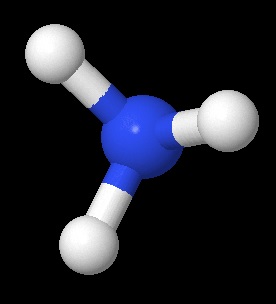
ChromeやMicrosoft Edgeが起動した方が多いかと思うのですが、そのままでは以下のようなエラーが表示されると思います。

ここでは、Chromeを使って、このエラーを回避します。ただし、セキュリティが少し弱くなりますので、注意ください。
Edgeが起動した方は、Chromeをインストール後、MoCalc2012の設定から「Browser」を「Chrome」に変更してください。
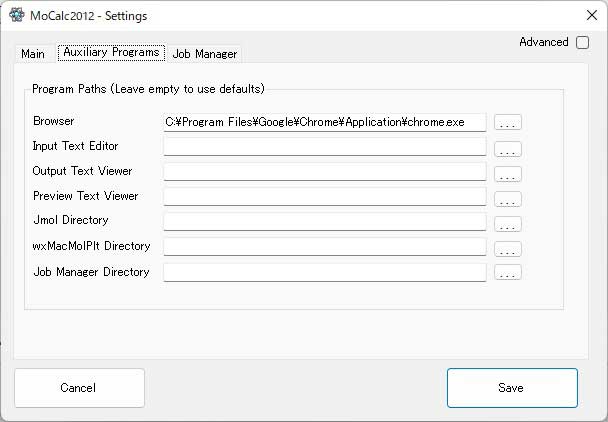
次に、Chromeのショートカットをコピーします。ショートカットとは、アイコンに矢印が付いているもので、通常はChromeをインストールしたときに、ディスクトップに追加されています。

これをコピーします。そのまま、既存のショートカットをいじってもよいのですが、後でChromeの設定を戻したいときに手間なので、分子計算用のChromeのショートカットを作ることをお勧めします。
ショートカットのコピーができたら、そのショートカットの上で右クリックを押し、「プロパティ」を選択します。表示されたプロパティウインドの「リンク先」の最後に、
「 –allow-file-access-from-files」を追加します。
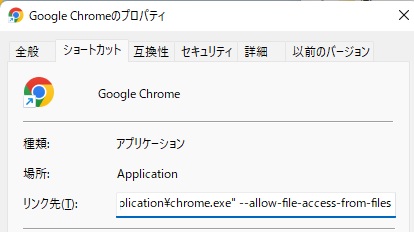
ここまで出来たら、すべてのChromeのウィンドウを閉じ、新しく作ったショートカットからChromeを起動します。
ここで改めて「MoCalc2012」の「Structure」を押すと、Chrome上で分子が表示されるようになった…と思います。
最後に。「 –allow-file-access-from-files」でChromeを使い続けるのはセキュリティ的に心配ですので、分子計算の可視化が終わったら、Chromeをすべて閉じて通常のショートカットからChromeを起動しなおすか、PC自体を再起動することをお勧めします。
コメント